DockerとPlaywrightで日本語スクショを安定撮影する
目次
開閉
以前、Playwrightでレスポンシブとダークモードを一括撮影し比較レポートを生成する という記事で、手元のブラウザを使って画面崩れをチェックするスクリプトを紹介しました。
ローカル環境でサッと確認するだけなら、そのやり方が一番手軽です。ただ、チーム開発やCIでの自動チェック、あるいはブログやドキュメント用のスクリーンショットを毎回同じ見た目で揃えたい場面になると、ローカルのブラウザを使う方法には限界が見えてきます。
Macで撮るとヒラギノ角ゴシックになり、Windowsで撮ると游ゴシックやメイリオになります。さらにLinux上のコンテナやCIへ持っていくと、想定していたフォントが入っておらず、文字の太さや改行位置がローカルと微妙にズレてしまいます。
そこで今回は、Playwright公式のDockerイメージをベースに、日本語フォント(Noto Sans CJK)を組み込んだ撮影専用コンテナを用意し、実際に手元で動かして描画の違いを比べてみました。OSの違いに左右されず、誰のPCでも同じ1枚を出力できる構成です。
検証環境と前提バージョン
- ホストOS: Windows 11 Pro(WSL2 / Docker Desktop)
- Docker: Docker Engine
29.7.2/ Docker Composev5.3.1- ベースイメージ:
mcr.microsoft.com/playwright:v1.52.0-noble(Ubuntu 24.04 Noble ベース)- Playwright:
playwright@1.52.0- 参考ドキュメント: Playwright Docker 公式ガイド / Docker Compose 公式ドキュメント
公式イメージのまま撮るとどうなるか(実機Before / After比較)
「Dockerコンテナで日本語ページを撮ると文字が全部四角(豆腐)になる」という話をよく見かけますが、実際に mcr.microsoft.com/playwright:v1.52.0-noble でそのまま日本語ページを撮影してみると、少し違う結果になりました。
最近の公式イメージには ipafont-gothic や fonts-noto-color-emoji などが標準で含まれているため、日本語テキスト自体は豆腐化せずに読める状態で出力されます。ただ、実際に撮った画面をよく見ると、実務で使うには気になる違和感がありました。
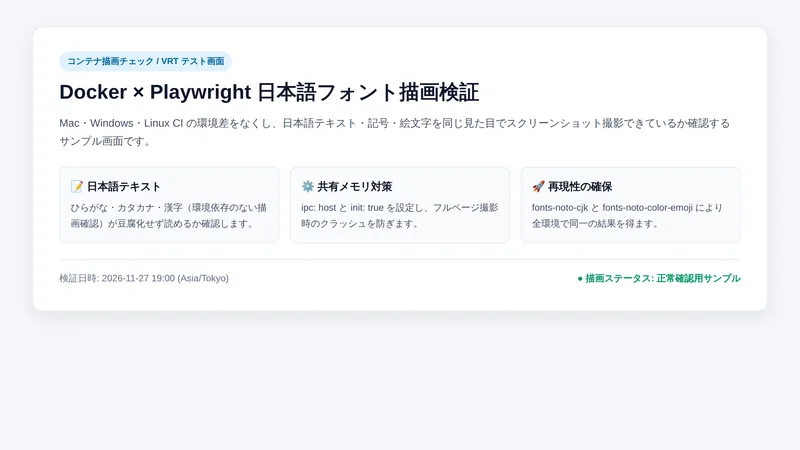
見出しの Docker × Playwright 日本語フォント描画検証 に注目してください。CSSでは font-weight: 700 を指定しているのに、英字部分だけが太くなり、日本語部分は細いまま平坦に描画されています。ipafont-gothic にはRegularの1ウェイトしか含まれていないため、見出しと本文の強弱がうまく表現されません。
次に、Dockerfile で fonts-noto-cjk を追加してフォントキャッシュを更新したあとに、まったく同じHTMLページを撮影した結果がこちらです。
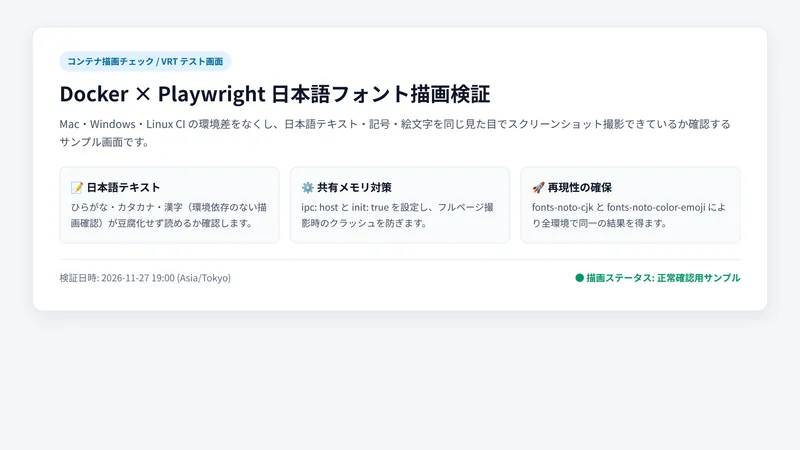
見出しの日本語部分にもしっかりBoldウェイトが効き、英字の Docker × Playwright と太さのバランスが綺麗に揃いました。カード内の小見出しや右下のステータス表示もメリハリが出ており、3枚目のカード(「〜により」)のように文字幅の違いから生じる改行位置の差もはっきり分かります。
このようにコンテナ内でフォントまで固定しておくと、ビジュアル回帰テスト(VRT)で余計な差分が出にくくなり、技術記事やマニュアルの画面キャプチャもMacとWindowsのどちらからでも同じ品質で更新できます。
日本語フォント入りの撮影用DockerfileとCompose構成
今回の検証で使ったディレクトリ構成は次のとおりです。
docker-screenshot/
├── Dockerfile
├── compose.yaml
├── demo/
│   └── index.html
├── output/
└── scripts/
    └── capture.mjs
1. Dockerfile(日本語フォント追加とブラウザ再ダウンロード防止)
Playwright公式のUbuntu 24.04(Noble)ベースイメージを使い、fonts-noto-cjk と fonts-noto-color-emoji を追加したうえで fc-cache -fv でフォントキャッシュを更新します。
もう1つ大事なのが、最後の PLAYWRIGHT_SKIP_BROWSER_DOWNLOAD=1 です。公式イメージにはChromiumなどのブラウザバイナリがすでに同梱されていますが、スクリプトから import { chromium } from 'playwright' を呼ぶためのnpmパッケージ自体は作業ディレクトリに用意する必要があります。この環境変数を付けて npm install することで、ブラウザを再ダウンロードせず2〜3秒でビルドを終えられます。
FROM mcr.microsoft.com/playwright:v1.52.0-noble
RUN apt-get update && apt-get install -y --no-install-recommends \
fonts-noto-cjk \
fonts-noto-color-emoji \
&& fc-cache -fv \
&& rm -rf /var/lib/apt/lists/*
WORKDIR /work
# ベースイメージ同梱のブラウザをそのまま使い、npmパッケージのみ導入する
ENV PLAYWRIGHT_SKIP_BROWSER_DOWNLOAD=1
RUN npm init -y && npm install playwright@1.52.0 編集長
2. compose.yaml(共有メモリ不足とゾンビプロセス対策)
ChromiumをDockerコンテナ内で動かすと、デフォルトの共有メモリ(/dev/shm が64MB)を使い切ってページがクラッシュする現象によく遭遇します。特に縦長のフルページスクリーンショット(fullPage: true)を撮るときに起きやすい問題です。
Playwright Docker 公式ガイド でも推奨されているとおり、compose.yaml では ipc: host と init: true をあらかじめ指定しておきます。
services:
  screenshot:
    build:
      context: .
      dockerfile: Dockerfile
    ipc: host
    init: true
    working_dir: /work
    volumes:
      - ./scripts:/work/scripts:ro
      - ./demo:/work/demo:ro
      - ./output:/work/output
    environment:
      - TARGET_URL=${TARGET_URL:-file:///work/demo/index.html}
      - OUT_FILE=${OUT_FILE:-after-noto.png}
    command: ["node", "/work/scripts/capture.mjs"]
init: true を付けておくと、コンテナ終了時にChromiumの子プロセスがゾンビとして残りにくくなります。ホスト側で動かしている開発サーバー(例: http://localhost:1111)を撮影したい場合は、extra_hosts に host.docker.internal:host-gateway を追加しておくとLinux環境でも同じ設定で接続できます。
3. 撮影スクリプト(capture.mjs)
コンテナ内で実行する撮影スクリプトです。Webフォントやローカルフォントの適用が終わる前に撮影してレイアウトがズレるのを防ぐため、document.fonts.ready を待ってから保存しています。
import path from 'node:path';
import { chromium } from 'playwright';

const targetUrl = process.env.TARGET_URL || 'file:///work/demo/index.html';
const outFile = process.env.OUT_FILE || 'capture.png';
const outPath = path.join('/work/output', outFile);

const browser = await chromium.launch();
try {
  const context = await browser.newContext({
    viewport: { width: 1200, height: 675 },
    deviceScaleFactor: 2,
    locale: 'ja-JP',
    timezoneId: 'Asia/Tokyo',
  });
  const page = await context.newPage();

  const response = await page.goto(targetUrl, { waitUntil: 'networkidle' });
  if (response && !response.ok() && !targetUrl.startsWith('file://')) {
    throw new Error(`HTTP ${response.status()} returned for ${targetUrl}`);
  }
  await page.evaluate(() => document.fonts.ready);

  await page.screenshot({ path: outPath, fullPage: false });
  console.log(`Saved: ${outPath}`);
} finally {
  await browser.close();
}
page.goto の戻り値でHTTPステータスを確認しておくことで、ローカルサーバーの起動漏れや404・500エラー画面をそのまま正常なスクリーンショットとして保存してしまう事故を防げます。
また、deviceScaleFactor: 2 を指定しておくと、高DPIディスプレイ相当のくっきりした文字で保存されます。ブログや資料に載せる場合は、出力されたPNGを横幅800px程度のWebPへ変換すると画質を保ったまま大幅に軽量化できます(今回の検証画像もPNGでは192.5KBでしたが、WebP変換後は18.2KBまで縮まりました)。
コンテナを実行してスクリーンショットを取得する
初回のみイメージをビルドし、あとは docker compose run --rm で1回ずつ使い捨て実行します。
# イメージのビルド
docker compose build

# 対象URLを指定して撮影(出力は ./output/after-noto.png に保存)
TARGET_URL="file:///work/demo/index.html" OUT_FILE="after-noto.png" docker compose run --rm screenshot
WindowsのPowerShell環境では環境変数の渡し方がbashと異なるため、先に $env: で設定してから実行します。
$env:TARGET_URL = "file:///work/demo/index.html"
$env:OUT_FILE = "after-noto.png"
docker compose run --rm screenshot実際に手元の環境でビルドと撮影を回したときのログ抜粋です。fc-cache で opentype/noto の30フォントが登録され、npm install もブラウザの再ダウンロードなしで3.1秒で完了しています。
#8 19.38 /usr/share/fonts/opentype/ipafont-gothic: caching, new cache contents: 2 fonts, 0 dirs
#8 19.38 /usr/share/fonts/opentype/noto: caching, new cache contents: 30 fonts, 0 dirs
#8 21.47 fc-cache: succeeded
#13 3.003 added 2 packages, and audited 3 packages in 2s
#13 DONE 3.1s

Container docker-screenshot-screenshot-run-4578641cfb98 Created
Saved: /work/output/after-noto.png
実測して分かったイメージサイズと運用上の注意点
実際にビルドして docker images でサイズを測ってみると、次の結果になりました。
docker-screenshot-screenshot-before:latest   3.67GB
docker-screenshot-screenshot:latest 3.84GBPlaywright公式イメージ自体に3大ブラウザエンジン一式が入っているため、ベースだけでも3.67GBあります。一方で、fonts-noto-cjk を追加したことによる増分は約170MBでした。ベースサイズと比べればわずかな増加なので、日本語の描画品質を揃えたいなら迷わず入れてしまってよい範囲だと感じます。
ただ、Playwrightのバージョンアップに合わせて複数のタグをビルドし続けていると、数GB単位でDockerの仮想ディスクを消費していきます。検証が終わった古いイメージやビルドキャッシュは定期的に整理しておくと安心です。
編集長
また、ホストPC上で動かしているZolaやViteなどのローカル開発サーバーをコンテナから撮影したいときは、コンテナ内から localhost を指定してもコンテナ自身に接続しに行ってしまいます。Mac・WindowsのDocker Desktop環境では http://host.docker.internal:1111 のように指定し、ホスト側の開発サーバーも 127.0.0.1 ではなく 0.0.0.0 でバインドして起動しておいてください。
Dockerのイメージやビルドキャッシュが溜まってディスク容量が気になってきた場合は、以下の記事でまとめた安全な掃除手順もあわせて参考にしてみてください。
まとめ
ローカルのブラウザで撮る手軽さと、Dockerコンテナで撮る再現性は、用途によって使い分けるのがちょうどよいと感じています。
- 自分の手元でCSS修正をすぐ確認したいときは、ローカルの既存ブラウザと
playwright-coreを使う - チームメンバーやCIと同じ描画結果で揃えたいとき、記事や資料用の画面キャプチャを安定して取得したいときは、
fonts-noto-cjkを組み込んだPlaywright Dockerコンテナを使う
一度 Dockerfile と compose.yaml を組んでおけば、MacとWindowsを行き来しても毎回同じフォント・同じウェイトで撮影できます。ローカル実行版のスクリプトとあわせて、用途に合う方を取り入れてみてください。

都内IT企業に勤める業界20年のWebエンジニア。業務効率化・自動化スクリプトや快適な開発環境の構築、厳選したツール・ガジェットの活用法など、手元で実際に検証したリアルな一次情報をお届けします。
関連記事(自動化)
「自動化」の記事をもっと見る
Gemini 4 Hydrogenの動画生成を4本試してみた感想とちょっとしたコツ
2026/11/18
リンク切れや画像肥大化をデプロイ前に防ぐ静的サイトの自動品質チェック設計
2026/11/18

Playwrightでレスポンシブとダークモードを一括撮影し比較レポートを生成する
2026/11/15
本番DBをそのまま使わない。開発・ステージング環境向けデータマスキング自動化パイプライン
2026/11/05