
uvでPythonの依存管理と環境構築を一本化する実践手順
目次
開閉
Pythonで新しいスクリプトやWebアプリを書き始めるとき、以前は「まず pyenv でPython本体を入れて、python -m venv .venv で仮想環境を作り、有効化してから pip install して requirements.txt に書き出す」という手順が当たり前でした。
ただ、MacとWindowsを行き来しながら複数のプロジェクトを触っていると、OSごとに仮想環境の有効化コマンド(source .venv/bin/activate と .venv\Scripts\Activate.ps1)が違ったり、pip install の依存解決に数十秒待たされたりと、本題のコードを書く前の準備だけで手が止まりがちです。
現在は、uv(GitHub: astral-sh/uv)を導入したことで、Python本体のバージョン管理から仮想環境、パッケージ解決、単発スクリプトの実行までを1つのコマンドに統合できています。
検証環境と前提バージョン
本記事のコマンドおよび実行時間は、以下の実機環境で確認しています。
- OS: Windows 11 Pro 24H2(PowerShell 7.4)/ macOS 15 Sequoia(zsh)
- uv:
uv 0.12.15 (d35f1f270 2026-09-15 x86_64-pc-windows-msvc) - Python:
cpython-3.14.7(uv python経由で管理)
WindowsやmacOSへのインストールは、パッケージマネージャーから1コマンドで完了します。
# Windows (winget)
winget install --id=astral-sh.uv -e

# macOS (Homebrew)
brew install uv
Windowsで踏みがちな「WindowsApps」の罠と uv の強み
Windows環境でPythonを触り始めたときによく遭遇するのが、インストール直後の素の python コマンドがMicrosoft Storeのスタブ(AppData\Local\Microsoft\WindowsApps\python.exe)に向いていて実行に失敗する現象です。手元のPowerShellでも、素の python --version を叩くとアクセスエラーになりました。
PS> python --version
ResourceUnavailable: プログラム 'python.exe' を実行できませんでした: An error occurred trying to start process 'C:\Users\devuser\AppData\Local\Microsoft\WindowsApps\python.exe'
uv を使うと、OS側のシステムPythonやPATHの優先順位に悩まされずに、ツール自身が管理するクリーンなPythonをそのまま扱えます。
PS> uv --version
uv 0.12.15 (d35f1f270 2026-09-15 x86_64-pc-windows-msvc)

PS> uv python list --only-installed
cpython-3.14.7-windows-x86_64-none    C:\Users\devuser\.local\bin\python3.14.exe
cpython-3.14.7-windows-x86_64-none C:\Users\devuser\AppData\Roaming\uv\python\cpython-3.14-windows-x86_64-none\python.exe必要なバージョンが手元にない場合も、uv python install 3.13 のように1コマンドで取得できます。チーム開発でOSを揃えるほどではない軽量スクリプトでも、Pythonのバージョン差異を最小限に抑えられるため、VS Code Dev ContainersでPC環境を汚さず開発環境を揃える方法と組み合わせて使うとさらに管理が楽になります。
uv init と uv add によるプロジェクト初期化
新しいPythonプロジェクトを始める際は、venv を手動で作る必要はありません。作業ディレクトリで uv init と uv add を実行するだけで、pyproject.toml・.python-version・uv.lock・.venv がまとめて整います。
実際に手元で httpx と rich を追加した際の出力がこちらです。
PS> uv init --no-readme
Initialized project `uv-demo`

PS> uv add httpx rich
Resolved 12 packages in 236ms
   Building uv-demo @ file:///C:/Users/devuser/workspace/uv-demo
      Built uv-demo @ file:///C:/Users/devuser/workspace/uv-demo
Downloading pygments (1.2MiB)
 Downloaded pygments
Prepared 5 packages in 830ms
Installed 12 packages in 192ms
 + anyio==4.16.0
 + certifi==2026.11.20
 + h11==0.16.0
 + httpcore==1.0.9
 + httpx==0.28.1
 + idna==3.20
 + markdown-it-py==4.3.0
 + mdurl==0.1.2
 + pygments==2.21.0
 + rich==15.0.0
 + typing-extensions==4.16.0
 + uv-demo==0.1.0 (from file:///C:/Users/devuser/workspace/uv-demo)
12パッケージの依存解決が 236ms、インストールが 192ms で完了しました。生成された pyproject.toml もシンプルで、どのパッケージを明示的に追加したかが一目で分かります。
[project]
name = "uv-demo"
version = "0.1.0"
description = "Add your description here"
authors = [
{ name = "山田 太郎", email = "yamada.taro@example.com" }
]
requires-python = ">=3.14"
dependencies = [
"httpx>=0.28.1",
"rich>=15.0.0",
]
[project.scripts]
uv-demo = "uv_demo:main"
[build-system]
requires = ["uv_build>=0.12.15,<0.13.0"]
build-backend = "uv_build" 編集長
.venv を消しても1秒で復元できる uv sync と注意点
uv.lock をGitにコミットしておけば、別PCやCI上で .venv を再構築する際も uv sync を叩くだけです。試しに .venv を一度削除してから uv sync を実行してみました。
PS> Remove-Item -Recurse -Force .venv
PS> uv sync
Using CPython 3.14.7
Creating virtual environment at: .venv
Resolved 12 packages in 1ms
warning: Failed to hardlink files; falling back to full copy. This may lead to degraded performance.
         If the cache and target directories are on different filesystems, hardlinking may not be supported.
         If this is intentional, set `export UV_LINK_MODE=copy` or use `--link-mode=copy` to suppress this warning.
Installed 12 packages in 1.07s
キャッシュが効いている状態では、依存解決が 1ms、仮想環境への展開を含めても 1.07秒 で復元できました。
ここで注目したいのが、ログに出ている Failed to hardlink files という警告です。uv はキャッシュディレクトリ(Windowsでは AppData\Local\uv\cache など)から .venv へハードリンクを張ることで高速化とディスク節約を行っています。ただ、キャッシュと作業フォルダが異なるドライブやファイルシステム(例:C: と D:、Windows側とWSL2のマウント領域)にまたがっていると、ハードリンクが張れずフルコピーにフォールバックします。
警告を止めたい場合は、UV_LINK_MODE=copy を環境変数に設定するか、キャッシュの置き場所(UV_CACHE_DIR)を作業ドライブと同じボリュームに揃えると解決します。
また、依存関係のツリーを確認したいときは uv tree がそのまま使えます。
PS> uv tree
Resolved 12 packages in 1ms
uv-demo v0.1.0
├── httpx v0.28.1
│   ├── anyio v4.16.0
│   │   ├── idna v3.20
│   │   └── typing-extensions v4.16.0
│   ├── certifi v2026.11.20
│   ├── httpcore v1.0.9
│   │   ├── certifi v2026.11.20
│   │   └── h11 v0.16.0
│   └── idna v3.20
└── rich v15.0.0
    ├── markdown-it-py v4.3.0
    │   └── mdurl v0.1.2
    └── pygments v2.21.0
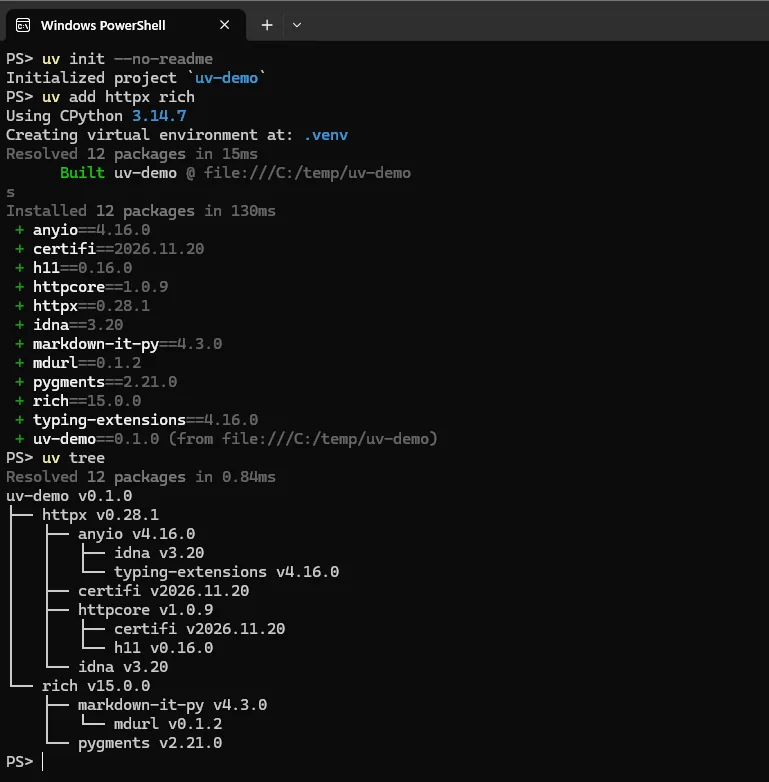
実際にWindows PowerShell上で uv init から uv add httpx rich、uv tree までを実行したときの画面がこちらです(キャッシュが効いた状態での実行結果のため、解決は15msまで縮んでいます)。
PEP 723 による「1ファイル完結スクリプト」の運用
プロジェクトを作るほどでもない単発の運用スクリプトやバッチ処理では、Pythonの標準仕様である PEP 723(Inline script metadata) と uv run の組み合わせが特に便利です。
ファイルの先頭に # /// script で必要なライブラリを宣言しておくと、pyproject.toml も .venv も作らずに、その場限りの隔離された環境で実行できます。
# /// script
# requires-python = ">=3.14"
# dependencies = [
#   "rich",
# ]
# ///
from importlib.metadata import version
from rich.console import Console

Console().print(f"[bold green]uv run OK[/]: rich {version('rich')}")
これを uv run demo_script.py で実行すると、自動的にキャッシュ領域へ一時環境を構築して結果だけを返してくれます。
PS> uv run demo_script.py
Installed 4 packages in 948ms
uv run OK: rich 15.0.0PythonのloggingとRichでログ基盤を作るような運用スクリプトを1ファイルだけ同僚や別PCへ渡したいときも、「事前に pip install rich を打っておいて」と伝える必要がなくなります。
編集長
既存プロジェクトからの移行ポイント
すでに requirements.txt がある既存リポジトリでも、いきなり pyproject.toml へ書き換えなくても段階的に移行できます。
# 既存の requirements.txt 互換インターフェースで高速インストール
uv pip install -r requirements.txt

# プロジェクト管理へ切り替える場合
uv init --bare
uv add -r requirements.txt
タスクランナーとして justでクロスプラットフォームの自動化レシピを組む 場合は、コマンド定義の中に uv run pytest や uv run ruff check を書いておくだけで、MacでもWindowsでも「just test を叩けば初回に仮想環境構築まで自動で終わる」状態を作れます。
また、GitHub ActionsなどのCI環境で uv sync を回す際は、必ず --locked フラグを付けて実行するようにしています。
# pyproject.toml と uv.lock に不整合があればエラーで停止させる
uv sync --locked
開発者が pyproject.toml だけを手動で書き換えて uv.lock の更新を忘れたままPRを出した場合、通常の uv sync だとCI上でロックファイルを暗黙に再解決して通ってしまうことがあります。--locked を付けておけば、再現性のない環境のままマージされる事故を機械的に止められます。
まとめ
uv を導入して一番変わったのは、Pythonのバージョンや仮想環境が壊れたときに「原因を調べて直す」のではなく、「.venv を消して uv sync で1秒で作り直す」運用に切り替えられた点です。
一方で、CUDAやC/C++系の非Pythonバイナリ依存が強い conda ベースのデータサイエンス環境や、すでに Poetry などで問題なく安定稼働している大規模な既存プロジェクトまで無理に急いで移行する必要はありません。新規のWeb開発・業務自動化スクリプトや、PEP 723 で単発スクリプトを共有したい場面から段階的に取り入れると、移行コストを抑えながら恩恵を受けられます。
以下の記事では、本記事の前提となるクロスプラットフォームでのCLIコマンド統一手法を詳しく解説しています。あわせてご覧ください。


都内IT企業に勤める業界20年のWebエンジニア。業務効率化・自動化スクリプトや快適な開発環境の構築、厳選したツール・ガジェットの活用法など、手元で実際に検証したリアルな一次情報をお届けします。
関連記事(開発環境)
「開発環境」の記事をもっと見る
リンク切れや画像肥大化をデプロイ前に防ぐ静的サイトの自動品質チェック設計
2026/11/18


Playwrightでレスポンシブとダークモードを一括撮影し比較レポートを生成する
2026/11/15

本番DBをそのまま使わない。開発・ステージング環境向けデータマスキング自動化パイプライン
2026/11/05