
標準のgit diffを卒業する。deltaで差分をシンタックスハイライト&左右分割する設定術
目次
開閉
コミット前のセルフチェックや、git show での過去コミット調査でターミナルの差分表示を眺めているとき、「1行の中のどの単語が変わったのかがパッと分からない」と感じたことはないでしょうか。
標準の git diff は、変更された行全体を赤と緑で塗って上下に並べる仕様です。数行の短い変更なら問題ありませんが、長いURLのバージョン番号が1文字だけ変わっていたり、論理演算子やフォールバック値(|| 3000 から ?? 5000 など)が微修正されていたりすると、上下の行を目で往復しながら違いを探す手間がかかります。
こうしたターミナル上の差分確認をぐっと見やすくしてくれるのが、Rust製の高機能ページャー「delta(git-delta)」です。構文のシンタックスハイライト、行番号、1行内の変更単語のハイライト、そして左右分割(side-by-side)表示までを git diff や git log -p の出力に自動で適用できます。
検証環境と前提バージョン
- OS: Windows 11 Pro(macOS環境でのHomebrew導入手順も併記)
- Git / delta: Git
2.45.0.windows.1/delta0.20.1- 参考仕様: delta 公式ドキュメント / GitHub リポジトリ(dandavison/delta)
Before / After:標準の git diff と delta の見え方の違い
まずは同じTypeScriptファイルの変更に対して、標準の git diff と delta 適用後の出力を実際に並べて比較してみます。
こちらが標準の git diff の実行画面です。
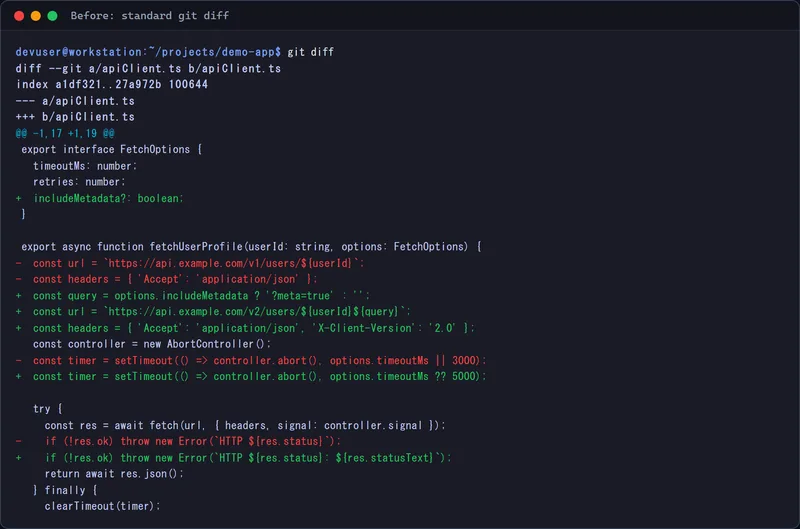
行全体が赤と緑で表示されるため、「fetchUserProfile 内のURLが変わった」「headers が変わった」ことは分かりますが、どこが同じでどこが変わったのかは文字を追って読み比べる必要があります。
続いて、同じ差分に delta --side-by-side を適用した画面です。
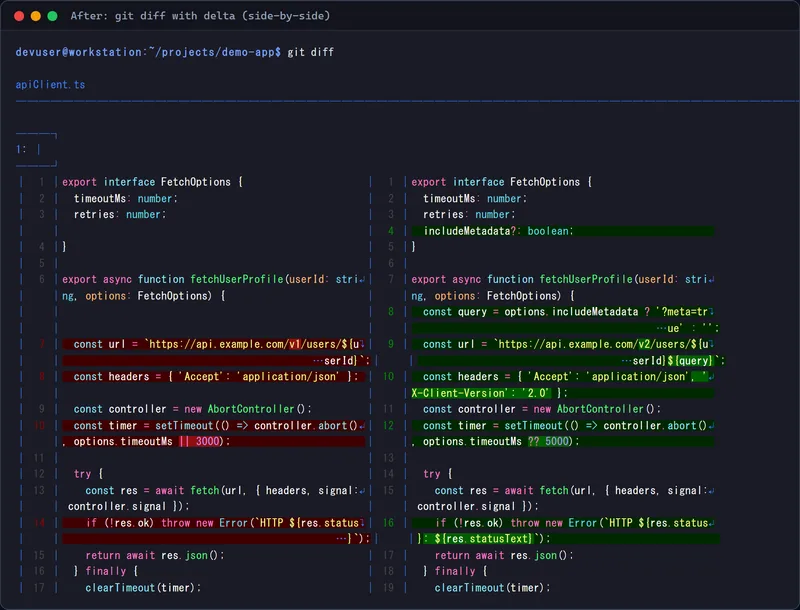
左右2カラムで変更前・変更後が横並びになり、TypeScriptの構文ハイライトと行番号が付きました。さらに注目したいのが背景色の強弱です。
https://api.example.com/v1/...のv1とv2options.timeoutMs || 3000の|| 3000と?? 5000- エラーメッセージ末尾に追加された
: ${res.statusText}
このように「行の中で実際に書き換わった箇所」だけが濃いハイライトで強調されるため、レビュー時の見落としが減ります。
インストール手順(macOS / Windows)
delta は単一のネイティブバイナリとして配布されているため、各OSのパッケージマネージャからすぐに導入できます。
macOS(Homebrew)の場合
brew install git-deltaWindows(winget)の場合
winget install dandavison.delta※Homebrewのパッケージ名は git-delta、wingetのパッケージIDは dandavison.delta ですが、インストール後に呼び出すコマンド名はいずれも delta です。
現場で使いやすい .gitconfig の実践設定
インストールできたら、ホームディレクトリの ~/.gitconfig に以下の設定を追加します。git diff だけでなく、git add -p(対話的ステージング)やコンフリクト時の差分表示もまとめて快適にする構成です。
[core]
    pager = delta

[interactive]
    diffFilter = delta --color-only

[delta]
    navigate = true
    side-by-side = true
    line-numbers = true
    syntax-theme = Dracula
    dark = true

[merge]
    conflictstyle = zdiff3

[diff]
    colorMoved = default
各オプションの意図
navigate = true:git diffやgit log -pの表示中に、nキーで次のファイル・次の変更箇所(ハンク)へ、Nキーで前の変更箇所へジャンプできるようになります。変更ファイルが多いときに重宝します。[interactive] diffFilter = delta --color-only:git add -pを使う際に、シンタックスハイライトだけを有効にして対話入力を壊さないための必須設定です(※ここに--side-by-sideを含めると選択プロンプトと崩れるため、--color-onlyに留めます)。conflictstyle = zdiff3: マージコンフリクトが起きた際、「自分の変更」「相手の変更」に加えて「分岐元のコード」も表示するGit標準オプションです。deltaと組み合わせるとコンフリクト解消がかなり楽になります。
 編集長
Windows・クロスプラットフォーム運用でハマりやすいポイント
WezTermでMacとWindowsのターミナル設定を統一した環境 のように両OSを行き来して使っていると、特にWindows側でいくつかの表示トラブルに遭遇することがあります。
1. 日本語コメントが <E3><81><82> のように文字化けする(Windows)
Windows版のGit(Git for Windows)に同梱されているページャー less は、環境によってはUTF-8をそのまま通さず16進コード表記にエスケープしてしまうことがあります。もしコード内の日本語コメントが化ける場合は、PowerShellのプロファイルや環境変数に以下を設定してください。
$env:LESSCHARSET = "utf-8"2. シンタックスハイライトの色数が少ない・背景色が単調になる
delta が24bit TrueColorで美しいグラデーションや背景色を出すには、ターミナル側がTrueColorに対応している必要があります。Windows TerminalやWezTerm、macOSのiTerm2などを使っていても、SSH越しやtmux越しで色が落ちる場合は、環境変数 COLORTERM=truecolor が渡っているかを確認してみてください。
3. パッチファイル生成やスクリプト連携時の注意
git diff > changes.patch のように標準出力をファイルやパイプへ渡した場合、Gitは端末(TTY)ではないと判断して自動的に core.pager(つまり delta)をバイパスし、素の差分テキストを出力します。そのため、通常のパッチ作成が壊れる心配はありません。
編集長
コミット前の確認習慣をワンランク上げる
変更内容を delta で一目で把握できるようになると、「デバッグ用の console.log を消し忘れていないか」「意図しないインデント変更が混ざっていないか」をコミット前に見つけやすくなります。
もし細かな修正漏れを見つけたときは、Gitのfixupとautosquashでコミット履歴を整理する手順 と組み合わせて、後からきれいなコミット履歴に統合するのがおすすめです。まずは ~/.gitconfig に数行追加して、手元のリポジトリで git diff を叩いてみてください。


都内IT企業に勤める業界20年のWebエンジニア。業務効率化・自動化スクリプトや快適な開発環境の構築、厳選したツール・ガジェットの活用法など、手元で実際に検証したリアルな一次情報をお届けします。
関連記事(開発環境)
「開発環境」の記事をもっと見る
Playwrightでレスポンシブとダークモードを一括撮影し比較レポートを生成する
2026/11/15

本番DBをそのまま使わない。開発・ステージング環境向けデータマスキング自動化パイプライン
2026/11/05


MCPサーバーの肥大化を防ぎトークン消費と誤爆を抑える実務運用レシピ
2026/10/23