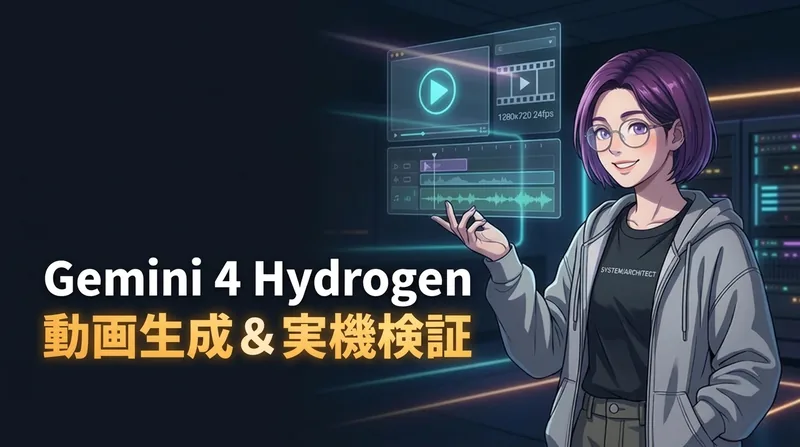
Gemini 4 Hydrogenの動画生成を4本試してみた感想とちょっとしたコツ
目次
開閉
新しく出た Gemini 4 Hydrogen で動画生成がどれくらい遊べるのか気になったので、タイプの違う4本の動画をサクッと作って試してみました。
ただ「きれいに出たね」で終わるのももったいないので、パスタやステーキの料理シーン、水槽の物理落下、さらに人物2人の漫才までいろいろ投げてみました。プロンプトに書いた 4K や 8K、60fps といった指定が実際のMP4ファイルにどう反映されるのかも、手元でチェックしています。
作ってみた4本のスペックを覗いてみる
まず気になったのが、プロンプトに 4K解像度 や 60fps と書いたときに、実際に出てくるMP4ファイルがどうなるのかという点です。出来上がった4本の中身を調べてみました。
| 動画ファイル | プロンプト側の指定 | 実測解像度 | 実測FPS | 再生時間 | 音声トラック | ファイルサイズ |
|---|---|---|---|---|---|---|
pasuta.mp4 | 4K解像度・高フレームレート | 1280 × 720 | 24.0 fps | 10.0秒 | あり(48kHz) | 6.57 MB |
niku.mp4 | 60fps・ハイパーリアル | 1280 × 720 | 24.0 fps | 10.0秒 | あり(48kHz) | 5.91 MB |
manzai.mp4 | 4K・リアルなテレビ放送スタイル | 1280 × 720 | 24.0 fps | 10.0秒 | あり(48kHz) | 3.91 MB |
mizu.mp4 | 8K・物理シミュレーション風 | 1280 × 720 | 24.0 fps | 10.0秒 | あり(48kHz) | 6.07 MB |
見ての通り、プロンプトで 4K や 8K、60fps と書いても、出てくる動画自体は 1280×720(HD)・24fps・約10秒・音声付き に揃っていました。プロンプトの指定は映像の雰囲気やカメラワークには反映されますが、ファイル自体のサイズ上限はモデル側で決まっているみたいです。
1. パスタを煽る料理シーン:手順の流れが意外と自然
1本目は、動きの多い料理シーンが崩れずに作れるかを見てみたくて、パスタを炒めるプロンプトで試してみました。
使用したプロンプト (
pasuta.mp4) 熱したステンレスパンで、茹でたてのスパゲッティと挽肉、千切りの大葉をシェフが煽るシネマティックなクローズアップ。立ち上る湯気、光り輝くオリーブオイル、ニンニクのみじん切りがスローモーションで舞う。暖色系のキッチン照明、浅い被写界深度、4K解像度、フォトリアル、高フレームレート。
再生してまず驚いたのは、10秒間のストーリー構成です。いきなりフライパンを煽るのではなく、「熱したフライパンにトングでパスタを入れる → 大葉を載せる → フライパンを煽って具材を宙に舞わせる」という調理の手順を1本の映像の中で自然に組み立てていました。
トングを持つ手や指先、ステンレスのフライパンの反射、細かく刻んだニンニクと挽肉が空中で混ざる動きにも不自然なワープはほとんど見当たりません。普段の料理でも道具と段取りが大事なのは自炊とWeb開発の段取りの話でも触れましたが、料理手順の雰囲気を伝える短いデモクリップとしてはそのまま使えそうな仕上がりです。
2. ステーキを焼く超マクロ映像:ジュージュー音と炎がいい感じ
2本目は、もう少しカメラを寄せて、バターの泡立ちや炎がどう映るかを試してみました。
使用したプロンプト (
niku.mp4) 鋳鉄のグリルパンでジュージューと焼ける厚切りリブロースステーキの超マクロショット。溶けたバターとローズマリーが表面で泡立ち、肉汁が滴り、下から一瞬炎が上がる。ドラマチックなサイド光、鮮明な質感、ハイパーリアル、60fps、食品CMスタイル。
こちらは2〜3秒付近でグリルパンの下から炎が立ち上がり、肉の上のバターが溶けて泡立っていく様子がかなりリアルに描かれています。音も「ジュージュー」と焼ける音と炎の上がる音が映像の動きにぴったり合っていて、食品CMのカットと言われても違和感がないレベルです。
一方で、プロンプトに 60fps と書いても実際の出力は 24fps です。炎や湯気の動き自体は十分なめらかですが、どうしても60fpsの映像が欲しい場面では少し注意が必要ですね。
3. 日本人漫才師の掛け合い:音声まで付いてくるけれど……
3本目はちょっと無茶振りかなと思いつつ、「人物2人の掛け合い」を試してみました。表情やツッコミの動き、日本語のセリフがどこまで噛み合うのか気になるところです。
使用したプロンプト (
manzai.mp4) 明るく照らされた劇場のステージ上で、1本のビンテージマイクの前に立つスーツ姿の日本人漫才師2人のミディアムショット。左の男性が困惑した大げさな表情で激しく身振り手振りをし、右の男性が手で素早く鋭いツッコミの動作をする。ダイナミックなカメラズーム、鮮明なスタジオ照明、自然な服の揺れ、4K、リアルなテレビ放送スタイル。
これも見ていて思わず笑ってしまったのですが、セリフを指定していないにもかかわらず、日本語の掛け合い(「ちょっと待ってらさいよ、そんな話聞いてないですよ!」「なんでやねん!」「本当なんですって〜」「適当なこと言うな!」)と、タイミングに合わせた観客の笑い声まで自動で作られていました。
ただ、AIっぽさは、一つも消せてませんでした。
- 最初の「ちょっと待ってくださいよ」が「ちょっと待ってらさいよ」のように少し発音が甘くなる箇所がある
- 右の男性がツッコミを入れる際、手が左の男性の肩に当たる直前で少し距離が浮いて見える
- 背景の電飾や看板の文字はぼかされていて、はっきり読める文字にはなっていない
指の本数やスーツの揺れが崩れないのはすごいのですが、日本語の正確な発音や人と人がぶつかるような動きは、まだ1発で完璧には決まらない印象です。
 編集長
4. 水槽とインクのスローモーション:8K指定と水の表現
最後に、水や光の表現がどこまで崩れずに描けるかも気になって、水槽にクリスタルガラスの球体を落とすスローモーションを試しました。プロンプトには思い切って「8K」と入れています。
使用したプロンプト (
mizu.mp4) 水とカラフルなインクが入った透明なガラス水槽に、クリスタルガラスの球体が落下する様子を追うハイスピードスローモーションカメラ。空中で静止したような水しぶき、複雑な光の屈折、白い床に映る集光模様(コースティクス)、渦巻くインクの雲。スタジオ照明、シャープなピント、8K、物理シミュレーション風。
先に言ってしまうと、プロンプトに「8K」と書いても出力ファイル自体は 1280×720 / 24fps でした。ただ、解像度の数字以上に驚いたのが水の質感と光の描き方です。
球体が水面を叩いた瞬間の水しぶきや、水中で立ち上る気泡、マゼンタとブルーのインクがゆっくり渦を巻いて広がる様子が、不自然にちぎれたりワープしたりせず滑らかに繋がっています。ガラスの縁や白い床に映る集光模様(コースティクス)もそれらしく揺らいでおり、背景なしのスタジオ照明でも立体感がしっかり出ていました。
4本試してみて思った「人物を入れるかどうか」の話
4パターンを見比べてみて一番思ったのは、やっぱり「人が映るかどうか」で違和感のなさがかなり変わるな、ということです。
パスタの手元やステーキ、水槽の落下みたいに人がメインで映らない映像は、そのまま見てもほとんど気になりません。湯気や炎、水しぶきの動きが自然なので、ちょっとしたイメージ動画ならそのまま使えそうです。
逆に、漫才のように人が正面で演技する映像は、パッと見はそれっぽく動いていても、表情や仕草にどうしても作り物っぽさ(嘘くささ)が残ります。プロンプトでもっと細かく指示を書けば違和感を消していけそうですが、手間をかけずにサクッと動画を作りたいときは、あえて人物を入れないほうが無難だなと思いました。
続けて作ると映像や音声が混ざる?チャットを分けるのが無難
ちなみに今回の4本はすべて Gemini のチャット画面から作ったのですが、試していて1つハマりやすいポイントがありました。
同じチャットスレッドのまま次の動画プロンプトを投げると、前の動画の映像や音声の雰囲気が次の動画に混ざってしまうことがあったんですよね。会話の流れを引き継ぐチャットの仕様上、直前の結果が引っ張られてしまうみたいです。
別のテーマで何本か作りたいときは、同じチャットで続けずに、1本ごとに新しいチャットを開いて作り直すのがおすすめです。少し手間はかかりますが、要素が混ざってやり直すよりは結果的に早く済みます。
ブログに動画を載せるときにやった軽量化
今回作った動画は1本あたり約4〜6.5MBあって、4本合わせると22MBを超えます。そのまま記事に <video autoplay> で置いてしまうと、ページを開いただけで20MB以上の通信が走って重くなってしまいます。
そこで当ブログでは、次の2つを組み合わせて初期読み込みへの影響を抑えています。
preload="none"を指定して、再生ボタンを押すまで動画本体を読み込まないようにする- 動画の代表フレームを静止画として切り出し、WebPへ変換して
poster属性に指定する
<video controls preload="none" playsinline poster="/img/blog/2026-11/18-1800/pasuta-poster.webp">
  <source src="/img/blog/2026-11/18-1800/pasuta.mp4" type="video/mp4" />
</video>こうしておけば、記事を開いた直後に読み込まれるのは数十KBのWebP画像だけで済みます。画像やリンクを含めたデプロイ前の自動チェックの仕組みについては、先ほどまとめたリンク切れや画像肥大化をデプロイ前に防ぐ品質チェックの記事でも詳しく紹介しています。
まとめ
Gemini 4 Hydrogen で4本の動画を試してみた感想をまとめると、だいたいこんな感じです。
- プロンプトで4Kや8K、60fpsを指定しても、出てくるファイル自体は
1280×720 / 24fps / 10秒 / 音声付きに揃う - 料理の湯気や炎、水しぶきといった物理表現と効果音の噛み合い方はかなり自然で、イメージ動画としてすぐ使える
- 人物が入ると表情や仕草に嘘くささが残りやすいため、プロンプトを作り込まずにサクッと仕上げたいときは人物を入れない構成が無難
- Gemini チャットで続けて作ると映像や音声が混ざりやすいため、1本ごとにチャットを分けて作るのがおすすめ
記事やドキュメントの補助素材として使う場合は、preload="none" と WebP の poster 画像をセットにして、ページが重くならない形で取り入れてみてください。

都内IT企業に勤める業界20年のWebエンジニア。業務効率化・自動化スクリプトや快適な開発環境の構築、厳選したツール・ガジェットの活用法など、手元で実際に検証したリアルな一次情報をお届けします。
関連記事(ツール・効率化)
「ツール・効率化」の記事をもっと見る
MCPサーバーの肥大化を防ぎトークン消費と誤爆を抑える実務運用レシピ
2026/10/23