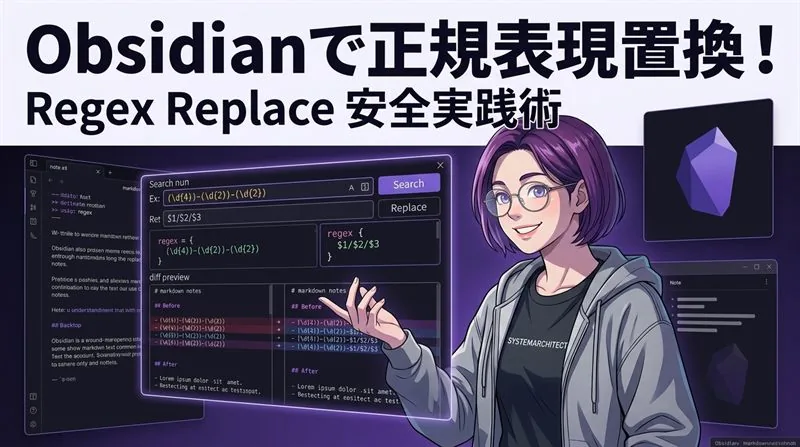
Obsidianの置換作業を効率化。「Regex Replace」で正規表現一括整形を安全に極める実践レシピ
目次
開閉

毎日の業務ログや技術メモ、Webクリップの収集など、情報整理のハブとしてObsidianを日常的に活用しています。思考を妨げずにノートを書き進められる快適さがある一方で、蓄積されたメモを見返していると直面するのがテキストの整形コストです。
特に「ノート内のテキストを一括整形したいのに、標準の検索・置換(Cmd/Ctrl + H)では正規表現やキャプチャグループが使えない」という点は、日常的に大量のテキストを扱う中で大きなもどかしさでした。
Webクリッパーで保存した記事の余分な空行を詰めたり、議事録の日付フォーマットを一括で整えたり、見出しの階層をまとめて調整したい場面は多々あります。
こうした課題をVault内で安全に解決してくれるのが、コミュニティプラグインの Obsidian Regex Replace です。
今回は、標準機能だけでは難しかったテキスト整形の自動化手法と、差分プレビューを活用してノートの破損を防ぎながら効率的に置換する実践的なパターンを紹介します。
なぜ標準の置換では限界があるのか?
Obsidian標準の置換機能は、指定した文字列と完全に一致するテキストを置き換えることしかできません。
【標準置換で困る典型的なシーン】
・「2026-09-07」を「2026/09/07」に一括変換したい(日付の数字パターンマッチが必要)
・連続する3行以上の空行を、すべて「1行の空行」にまとめたい(\n{3,} のような量指定が必要)
・行末に残った余計な半角・全角スペースだけを一掃したい
・「## 見出し」をすべて「### 見出し」に1段階下げたいこれらはすべて、正規表現 (Regular Expression) とキャプチャグループ ($1, $2) がなければ一度に処理できません。
外部エディタに頼る運用とその限界
このプラグインを導入する前は、ノートファイルを外部エディタ(VS Codeなど)で開き、そこで正規表現置換を行っていました。確かにVS Codeであれば高度な正規表現が使えますが、運用上いくつかの摩擦がありました。
- 思考の分断(コンテキストスイッチ): 思考や執筆のリズムの中で別アプリを起動・切り替える動作は、わずかであっても集中の妨げになります。
- 変更結果を事前に確認できないリスク: 外部エディタでファイルを直接開いて置換する場合、正規表現の指定が甘いと「欲張りマッチ(Greedy Match)」を起こし、意図しないコードブロックや別リンクまで巻き込んでしまう危険があります。過去にMarkdownリンク記法の一括変換で誤って複数行をまとめて置換してしまい、Gitの履歴から差分を拾い直して復旧した経験がありました。
正規表現の一括置換は強力だからこそ、「適用前にどの箇所がどう変わるかが視覚的に確認できること」が安全な運用の大前提になります。
Obsidian内で完結する「Regex Replace」の強み
GitHubのコミュニティプラグイン bongho/obsidian-regex-replace は、まさにこの課題をエディタ内で解消してくれます。
graph TD
    A["テキスト整形の必要性が発生"] --> B["Cmd/Ctrl + Shift + H で起動"]
    B --> C["正規表現パターンと置換文字を入力"]
    C --> D{"リアルタイム差分プレビュー"}
    D -- "意図しない箇所が巻き込まれている" --> C
    D -- "変更内容が正確であることを確認" --> E["Replace All を実行"]
    E --> F["Vault内で安全・瞬時に整形完了"]
1. 変更前のリアルタイム差分プレビュー(絶大な安心感)
このプラグイン最大の美点は、「置換を実行する前に、一致した箇所と置換後のテキストがビジュアルな差分(ハイライト)でリアルタイムに確認できる」点です。
検索パターンを入力した瞬間、マッチした文字列がハイライトされ、置換後どう変化するかがエディタ上で一目瞭然になります。そのため、「意図せずコードブロックの中身まで巻き込んでしまった」という失敗を確実に防げます。
2. キャプチャグループ($1, $2)の完全サポート
JavaScriptの正規表現エンジンをそのまま利用できるため、グループ化括弧 () で囲んだパーツを $1 や $2 で参照して並べ替える置換が自由自在です。
3. 選択範囲のみの置換(Selection Mode)
ノート全体ではなく、「このテーブルの中だけ」「この章の箇条書きだけ」を対象に置換したいときも、テキストを選択した状態でダイアログを開くだけで、選択範囲内に限定した置換ができます。
4. 複数ルールを束ねる「パイプライン (Pipeline Rulesets)」
日常的に行う複数の整形処理(例: 空白削除 → 連続改行の圧縮 → 見出し調整)を1つのルールセットとして保存し、ワンクリックで順番に連続実行できます。旧プラグイン obsidian-regex-pipeline の設定インポートにも対応しています。
5. 完全ローカル動作(プライバシーの担保)
すべての処理は端末のローカル環境(Vault内)で完結し、外部サーバーへの通信は一切行われません。仕事の機密情報や個人のプライベートな日記を扱っていても安心して利用できます。
インストールと基本操作
動作確認環境とインストール手順
本記事の内容は以下の環境で動作検証を行っています。
- エディタ: Obsidian v1.6.x〜v1.8.x(macOS / Windows 11)
- プラグイン: Regex Replace v1.4.x
Obsidianのコミュニティプラグインとして公開されているため、エディタ内から簡単に導入できます。
- Obsidianの設定(macOS:
Cmd + ,/ Windows:Ctrl + ,)を開く - 左メニューの「コミュニティプラグイン」を選択
- コミュニティプラグインが有効化されていることを確認し、「閲覧」ボタンをクリック
- 検索窓に
Regex Replaceと入力 - 作者が
bonghoのプラグインを選択し、「インストール」→「有効化」をクリック
基本ショートカット
- ダイアログ起動:
- macOS:
Cmd + Shift + H - Windows / Linux:
Ctrl + Shift + H
- macOS:
- コマンドパレット経由:
Cmd/Ctrl + P→ 「Open Regex Replace」
実務で役立つ正規表現レシピ4選
日々のノート推敲やWebクリップ整理で頻繁に使う、実用性の高いパターンです。ダイアログの「Search」と「Replace」に入力して使用します。
レシピ1: 連続する空行を1行に圧縮する
Webクリッパーで保存した記事や外部ツールから貼り付けたテキストでは、不要な連続改行が目立つことがあります。
- Search:
\n{3,} - Replace:
\n\n - Flags:
g - Before:
第1章の導入テキストです。 第2章の内容がここから始まります。 - After:
第1章の導入テキストです。

第2章の内容がここから始まります。
[!TIP] Windows環境と改行コード(CRLF)の注意点: Windows環境で作成されたテキストやGitの同期設定によっては、改行コードが
\r\n(CRLF)になっている場合があります。JavaScriptの正規表現エンジンでは\n{3,}だけだと\rが挟まってマッチしないことがあるため、環境に応じて(?:\r?\n){3,}を指定するか、置換前にノート全体の改行コードをLFに整えておくと確実です。
レシピ2: 行末の余分なスペースやタブを一括削除する
文章を編集していると、行末に不要な半角スペースやタブが残り、Markdownの意図しない改行要因になることがあります。
- Search:
[ \t]+$ - Replace: (空欄)
- Flags:
gm - Before(末尾にスペースが存在):
- 項目1 - 項目2 - After:
- 項目1 - 項目2 - 解説: 行末(
$)直前のスペースやタブを検出し、削除します。各行の末尾を正しく捉えるため、m(multiline)フラグを必ず指定します。
レシピ3: 日付表記(ハイフン区切り → スラッシュ区切り)の統一
ログや外部メモを取り込んだ際、「2026-09-07」と「2026/09/07」のように表記ゆれがある場合に便利です。
- Search:
(\d{4})-(\d{2})-(\d{2}) - Replace:
$1/$2/$3 - Flags:
g - Before:
ミーティング実施日: 2026-09-07 次回予定: 2026-09-14 - After:
ミーティング実施日: 2026/09/07 次回予定: 2026/09/14 - 解説: 年(4桁)、月(2桁)、日(2桁)をグループ化してキャプチャし、
$1,$2,$3をスラッシュで再構成します。
レシピ4: 見出しレベルを一括で1段階下げる(H2 → H3)
別のノートから章全体をコピーしてきた際、親ノートの見出し階層に合わせて一段階下げたい場面で役立ちます。
- Search:
^## - Replace:
### - Flags:
gm - Before:
## 概要 ## 詳細仕様 - After:
### 概要 ### 詳細仕様 - 解説: 行頭(
^)の「##」のみを対象とするため、本文中にあるハッシュタグ(#todoなど)を巻き込まず安全に変更できます。
実務で運用する際の注意点とツールの使い分け
非常に実用的なプラグインですが、実務の現場では「注意すべき点」や「あえてこのプラグインに任せない領域」も明確にしておく必要があります。
1. Vault全体の一括置換(Multi-file Replace)はスコープ外
Regex Replaceの対象は、現在開いているノート単体(またはその選択範囲)に限定されます。
Vault内にある数百個のMarkdownファイルに対して特定のキーワードを一斉置換したい場合は、Obsidian内で行うよりも、VS Codeのワークスペース全体検索・置換や、ターミナルからの sed や ripgrep などの外部CLIツールを活用するのが安全で確実です。
ノート単体の執筆・推敲は「Regex Replace」、Vault全体の構造的なリファクタリングは「外部CLIや専用エディタ」と、役割を割り切って運用するのがおすすめです。
2. 「元に戻す(Undo)」への過信は禁物
差分プレビューで確認できるとはいえ、数百箇所に及ぶ大規模な置換を行った直後は、エディタのバッファ状態によって Cmd/Ctrl + Z(取り消し)で元の状態へ戻らないリスクがゼロではありません。
大規模な置換を実行する前は、以下の対策を習慣づけておくことを推奨します:
- Obsidian標準のコアプラグイン ファイル復元 (File recovery) が有効になっていることを確認しておく
- Gitなどのバージョン管理ツールでVaultを管理している場合は、置換前に作業コミットを作成しておく
エディタの中で思考を止めずに文章を整える
テキストエディタとしてのObsidianの大きな魅力は、外部ツールを挟まずにひとつの画面で思考と執筆に集中できる点にあります。
ちょっとしたテキスト整形のたびに別アプリを開く手間や、置換ミスでノートを壊してしまう不安は、作業リズムを地味に削ぎ落とします。
差分プレビューを備えたRegex Replaceを取り入れることで、安全性を視覚的に確認しながら、キーバインドひとつで軽快にテキストを整えられる環境が整います。日常的なメモの空行整理やフォーマット統一の場面で、ぜひ役立ててみてください。
メモ環境での正規表現置換と合わせて、開発現場のコードや大量データをVS Codeで一括整形する実践テクニックは以下の記事を参考にしてください。


都内IT企業に勤める業界20年のWebエンジニア。業務効率化・自動化スクリプトや快適な開発環境の構築、厳選したツール・ガジェットの活用法など、手元で実際に検証したリアルな一次情報をお届けします。
運営者プロフィール詳細を見る関連記事(ツール・効率化)
「ツール・効率化」の記事をもっと見る
MCPサーバーの肥大化を防ぎトークン消費と誤爆を抑える実務運用レシピ
2026/10/23

GitHub CLI(gh)のエイリアスと拡張で組む毎日のルーティン自動化
2026/10/12


GitでAPI定義を管理する「Bruno」のローカルファーストな実務運用
2026/10/04