
入れすぎ注意!業界20年のWebエンジニアが数年の試行錯誤で残した「本当に手放せない」Obsidian厳選プラグイン5選
目次
開閉

前回の記事でObsidianの最新機能(BasesやCLIなど)について熱く語ったのですが、Obsidianを使い始めると誰もが一度は通る「ある深い沼」があります。
それが、「コミュニティプラグイン、とりあえず便利そうだから片っ端からインストールしちゃう問題」です。
私も2〜3年前、Obsidianにハマった当初は海外の技術ブログやコミュニティを見漁っては「これは便利そうだ!」と30個以上のプラグインを乱れ打ちで有効化していました。その結果どうなったかというと……起動するたびに5秒近く待たされ、エディタを叩くだけでファンが回り、キーショートカットが衝突して意図しない挙動を連発する という、本末転倒な事態に陥りました。
ノートアプリの本質は「思考を邪魔せず、書きたいときに最速で書けること」です。
そこで今回は、数々の試行錯誤を経て、業界20年の現役Webエンジニアが「結局、毎日呼吸のように使い続けているのはこれだけだった」と自信を持って言える、厳選プラグイン5選をご紹介します。「どの設定をオンにして、どの注意点を避けるべきか」という実践的な勘所も包み隠さずお話しします。
動作確認環境:
- Obsidian: v1.6.x 〜 v1.7.x
- 検証OS: macOS Sonoma / Windows 11 (PowerShell 7)
- 各プラグインはObsidian内の「設定 > コミュニティプラグイン」から直接検索・インストール可能です。
1. 私が生き残らせたプラグイン5選の役割分担
現在、私のメインVaultで常時有効化しているプラグインは、以下の5つに集約されています。
graph TD
    A["日々の作業フロー"] --> B["1. 書く前の準備(ゼロ秒化)"]
    A --> C["2. 執筆中のストレス排除"]
    A --> D["3. 過去メモの再利用・集約"]
    A --> E["4. 安全な保管・バックアップ"]

    B --> B1["Templater<br/>(日付・タグ・ひな形を自動展開)"]
    C --> C1["Linter<br/>(保存時に記法を自動クレンジング)"]
    D --> D1["Omnisearch<br/>(PDFや画像文字も含めた爆速全文検索)"]
    D --> D2["Dataview<br/>(必要なノートだけを自動抽出)"]
    E --> E1["Obsidian Git<br/>(クラウドに依存しない自動履歴管理)"]
2. 厳選5選の実践レビュー & 失敗から学んだ設定のコツ
① Templater:メモ作成時の「タイピングと迷い」を消し去る
標準のテンプレート機能でも最低限の日付挿入はできますが、エンジニアなら絶対に 「Templater」(GitHub リポジトリ / 公式ドキュメント)一択です。JavaScriptのコードを実行できるため、ノートを作った瞬間に「タイトル」「今日の日付」「曜日」「前後日のリンク」などが自動で展開されます。
💡 私が毎日使っている「技術調査用テンプレート」
新しい技術やライブラリを調べるとき、以下のテンプレートをショートカット一発(Windowsなら Alt + N、macOSなら Option + N)で呼び出しています。
<%*
// 曜日を日本語で取得
const days = ['日', '月', '火', '水', '木', '金', '土'];
const today = tp.date.now("YYYY-MM-DD");
const dayOfWeek = days[moment().day()];
-%>
---
title: "<% tp.file.title %>"
created_at: "<% tp.date.now("YYYY-MM-DDTHH:mm:ss+09:00") %>"
tags: ["tech/investigation"]
status: "in-progress"
---

# <% tp.file.title %> (<% today %> [<% dayOfWeek %>])

## 1. 調査の背景・課題
-

## 2. 検証したこと・コード片
```bash
3. 結論・現場への適用可否
#### ⚠️ ここだけは注意したいポイント
テンプレート内で複雑なAPI呼び出しや重い処理を書きすぎると、ノート新規作成時にワンテンポ待たされるようになります。動的な処理は「日付計算」や「フォルダ名に基づくタグ判定」程度にとどめておくのが、軽快さを維持するコツです。

---

### ② Linter:フォーマットの乱れを「Ctrl + S」(Cmd + S)で自動修復

複数行の箇条書きや見出しを書いていると、「見出しの前に空行を入れたっけ?」「日本語と半角英数の間にスペースが空いてないな」といった細かいマークダウンの表記揺れがどうしても気になります。

「**Linter**」([GitHub リポジトリ](https://github.com/platers/obsidian-linter))は、ファイルを保存した瞬間にあらかじめ設定したルール通りに文章を全自動で整形(リント)してくれるプラグインです。

#### 💡 おすすめの鉄板設定
- **見出し上下の空行確保**: 見出しの前後を必ず1行空ける(プレビュー時の崩れ防止)
- **YAMLフロントマターの自動ソート・整形**: プロパティが常に整然と並ぶ
- **末尾の不要な半角スペース・タブの自動削除**

#### ⚠️ 注意点:OFFにしておくのが無難な「テーブル自動整形」
初期設定で有効になっていることがある 「**Format tables(テーブルの自動整形)**」 だけは、OFFにしておくことをおすすめします。
Markdownの表のパイプ(`|`)位置をスペースで綺麗に揃えてくれる機能なのですが、日本語(全角文字)と半角英数が混在していると、文字幅の計算が狂って逆にテーブルの見た目がガタガタに崩れるという現象が起きます。テーブル整形はObsidian標準のエディタ機能に任せるのが安全です。

---

### ③ Omnisearch:頭の中の「あいまいな記憶」から一発で引き当てる

Vault内のノートが1,000件を超えてくると、Obsidian標準の検索窓では「完全一致」しか拾えず、自分が昔どういう言葉遣いでメモしたか思い出せないと迷子になります。

「**Omnisearch**」([GitHub リポジトリ](https://github.com/scambier/obsidian-omnisearch))は、少しくらいタイプミスがあったり、表記揺れ(「サーバー」「サーバ」など)があっても、文脈を汲み取って候補を出してくれるインテリジェントな検索ツールです。

#### 💡 ここが手放せない理由
- **PDFや画像の中の文字(OCR)も検索対象になる**:
  勉強会で撮ったスライド写真や、ダウンロードした仕様書PDFの中身までヒットします。「あの勉強会のスライドに何て書いてあったっけ?」という時、スライド内の文字で検索できるため、探すストレスから完全に解放されました。
- **ショートカットは `Ctrl + O`(macOSなら `Cmd + O`)に割り当て**:
  標準の「クイックオープン」をこのOmnisearchで上書きしてしまうのが一番使いやすいです。

---

### ④ Dataview:自分だけの「生きたダッシュボード」を作る

ノートが増えれば増えるほど真価を発揮するのが 「**Dataview**」([GitHub リポジトリ](https://github.com/blacksmithgu/obsidian-dataview) / [公式ドキュメント](https://blacksmithgu.github.io/obsidian-dataview/))です。Markdownのフロントマター(YAML)を読み取り、SQLのような簡単なコードを書くだけで、散らばったノートを自動で表やリストにまとめてくれます。

#### 💡 現場で一番重宝している「仕掛かり中タスク・調査の抽出」

毎朝開くデイリーノートの冒頭に、以下のコードを貼り付けています。

```dataview
TABLE status, created_at as "着手日"
FROM #tech/investigation
WHERE status = "in-progress"
SORT created_at desc
これだけで、「現在調査中で止まっているタスク」が毎朝自動的に一覧表示されます。調査が完了してノートのフロントマターを status: "done" に書き換えた瞬間、この表から自動で消えます。手動でタスクリストを更新・転記する手間が完全に消滅しました。
⑤ Obsidian Git:ローカル派の命綱!完全自動のGitHubバックアップ
「Obsidian Sync(公式の有料同期)を使わないなら、どうやってバックアップと他端末連携をするか?」という問いに対する、エンジニアの王道の答えが 「Obsidian Git」(GitHub リポジトリ)です。
💡 私のおすすめ自動バックアップ設定
- Auto backup interval:
15(15分おきに自動コミット&プッシュ) - Backup on save: OFF(保存のたびにコミットが走るとコミットログが汚れるため)
- Commit message:
vault backup: {{date}}
🛠️ macOSとWindowsを併用する場合の現場Tips
自宅のWindows PCと会社のMacBook Proなど、複数OSで同じVaultをGit同期する場合、以下の2点に注意するとトラブルを防げます。
- 改行コード(CRLF / LF)の統一:
Windows環境のGitでチェックアウトした際にCRLFへ変換されてしまうと、macOS側で開いたときに全ファイルが変更差分として検出される事故が起きます。Vaultのルートディレクトリに
.gitattributesを作成し、以下のようにLFで統一しておくのが確実です。* text=auto eol=lf - Git実行パスの設定:
プラグイン設定の「Git path」は基本的に空欄(デフォルト)にしておきます。環境変数
PATHから自動解決されるため、macOS(/opt/homebrew/bin/git等)とWindows(C:\Program Files\Git\cmd\git.exe等)で同じVault設定ファイル(.obsidian/)を共有していても問題なく動作します。
これを入れておけば、万が一PCのストレージがクラッシュしても、GitHubのリポジトリから git clone するだけで、直前の状態に復旧できます。「データがすべて手元にある安心感」と「クラウドの堅牢性」を両立できる必須ツールです。
3. プラグインを増やしすぎないためのマイルール
プラグインを探すのは楽しいですが、目的と手段が逆転しないために、私は以下の3つのルールを自分に課しています。
- 「週に3回以上、手動でやってイラッとした作業」だけを自動化する: 「あったら便利そう」で入れたプラグインの9割は、1ヶ月後には存在すら忘れています。不便をしっかり感じてから導入するのが正解です。
- 月末に「起動速度(Debug startup time)」をチェックする: 「設定 > コミュニティプラグイン > デバッグツール」を開くと、どのプラグインが起動に何ミリ秒かかっているか一覧が出ます。100ms以上かかっているのに最近使っていないものは、迷わず無効化します。
- Markdownの「互換性」を壊すプラグインは避ける: Obsidian特有の独自記法に依存しすぎるプラグインを使うと、将来別のエディタ(VS Codeなど)でファイルを開いた時にプレーンテキストとして読めなくなります。データはあくまでプレーンなMarkdownの美しさを保つことを最優先にしています。
4. まとめ:まずは「Templater」と「Linter」の2つから
あれもこれもと欲張る必要はありません。
もしこれから環境を整えるなら、まずは 「ノートの作成を効率化する Templater」 と、「保存時に記法を整えてくれる Linter」 の2つだけを入れてみてください。
これだけでも、毎日のメモ取りや技術調査の快適さが大きく変わるはずです。
手元の道具をシンプルに保ちながら、自分の思考のスピードに指先を追いつかせる――。そんな心地よい開発・ノート環境をぜひ育ててみてください!
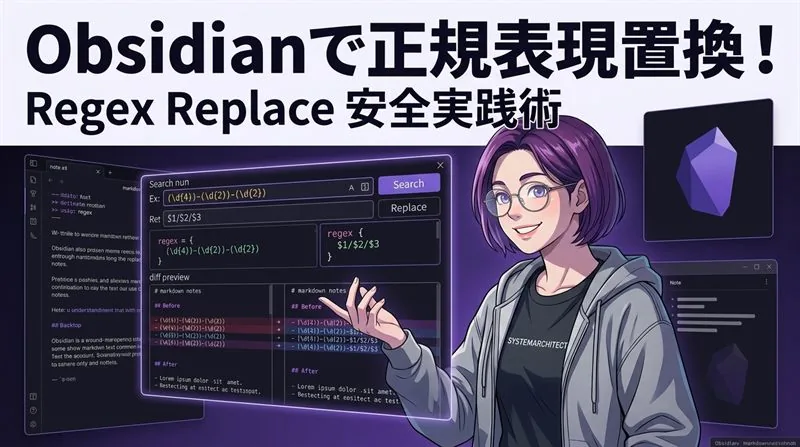
Obsidianの基本プラグインを揃えた上で、Webクリップや議事録の整形作業をスムーズに完了させる『Regex Replace』のレシピは以下の記事で解説しています。

都内IT企業に勤める業界20年のWebエンジニア。業務効率化・自動化スクリプトや快適な開発環境の構築、厳選したツール・ガジェットの活用法など、手元で実際に検証したリアルな一次情報をお届けします。
運営者プロフィール詳細を見る関連記事(ツール・効率化)
「ツール・効率化」の記事をもっと見る
GitHub CLI(gh)のエイリアスと拡張で組む毎日のルーティン自動化
2026/10/12


GitでAPI定義を管理する「Bruno」のローカルファーストな実務運用
2026/10/04

Rustのビルド待ち時間を削る高速リンカとsccacheの実践レシピ
2026/10/01