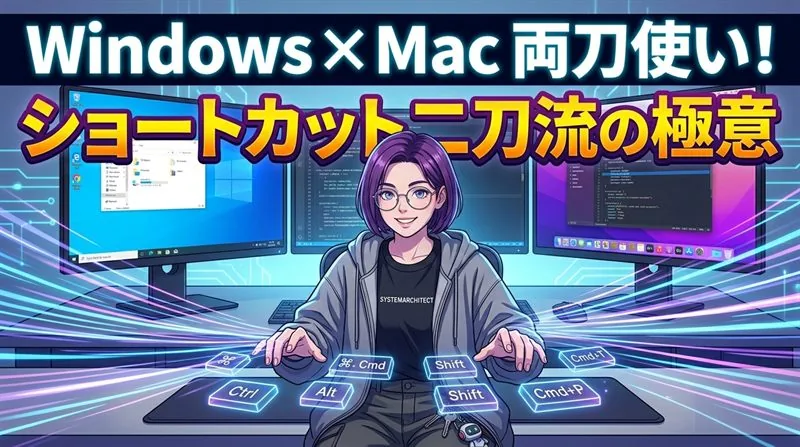
MacとWindowsを行き来する日常。脳の切り替えコストをゼロにする「ショートカット二刀流」の極意
目次
開閉

「会社支給のPCはMacBook Pro。そして自宅でもMacBook ProとWindowsノートPCの両方を併用して作業していると、キーボードを叩くたびに『あれ、コピーってCommandだっけ?Ctrlだっけ?』と指が迷子になる……」
エンジニアやWeb制作、ビジネスの現場で、こんな「OS乗り換え時の脳内フリーズ」を経験したことはありませんか?
私自身、業務では長年MacBook Proをメインマシンにしつつ、自宅ではWindowsノートPCも日常的にハードに使い込んでいるため、この「OSを行き来するたびに指が止まる問題」には幾度となく悩まされてきました。
MacのCommandキー(親指)で快適に作業していた直後に、WindowsノートPCに手を伸ばした瞬間、無意識に親指でAltキーを押して「あれ、コピーできてない……」と指が固まる。逆にMacに戻った時に左下隅のキー(Control)を探して空振りする……。
最初の頃は、Windowsで Alt + Tab を押すつもりが Win + Tab を開いてしまったり、Macで Ctrl + C を連打して何もコピーされていなかったりと、2つの環境を行き来するたびに生じるスイッチングコストで頭を抱えていました。
しかし、両OSの「キーボード設計思想の違い」を正しく理解し、適切なマッピングとメンタルモデルを構築したことで、今では意識することなく両方のOSで迷いなくスムーズに操作できる「二刀流」のスタイルを確立できました。
今回は、エンジニアやクリエイターが「WindowsとMacの両方をショートカットレベルで使いこなせるようになることの実用的なメリット」と、「脳の切り替えコストを極限まで下げる実践テクニック」をお伝えします。
[!NOTE] 検証環境と動作確認バージョン 本記事で紹介するショートカットおよび各種設定例は、以下の実機環境で検証・運用しています。
- macOS: Sequoia 15.3.1 (MacBook Pro / Apple Silicon)
- Windows: Windows 11 Pro 24H2 (Build 26100.x)
- PowerToys: v0.89.0 (Microsoft公式リポジトリ)
- Visual Studio Code: v1.97.2
1. なぜ現代のエンジニアに「Windows × Mac 二刀流」が必要なのか?
① 「OSへの依存」をなくし、キャリアと案件の選択肢を最大化する
IT業界やWeb業界では「Web開発はMac一強」「エンタープライズや社内インフラはWindows一強」といった住み分けが長く語られてきました。しかし現在では、「WSL2(Windows Subsystem for Linux)の劇的な進化」やクラウド開発環境(GitHub Codespaces, Dev Containers)の普及により、どちらのOSでも同等に高度な開発が可能になっています。
もしあなたが「Macしか使えません」「Windowsの操作は遅くなります」と言ってしまうと、それだけで参加できるプロジェクトや転職先の選択肢を狭めてしまいます。「どちらのOSを渡されても初日からトップスピードで開発できる」というスキルは、現場で想像以上に重宝される強力なポータブルスキルです。
② チームメンバーや顧客の画面共有サポートで威力を発揮する
チームリーダーやシニアエンジニアになると、後輩の画面共有を見ながら「そこ Ctrl + Shift + P(または Cmd + Shift + P)でコマンドパレット開いて」と指示を出す場面が増えます。相手がどちらのOSを使っていても、即座に適切なショートカットを口頭で指示できるエンジニアは、現場でも大きな安心感と信頼に繋がります。
③ 思考のスピードを指先に直結させる(マウスクリックの撲滅)
OSが変わるたびにマウスやトラックパッドに手を伸ばしていては、せっかくの集中力(ゾーン状態)が途切れてしまいます。ショートカットキーの本質は、「思考のノイズを減らし、脳内のアイデアを最速で画面上に具現化すること」にあります。
2. WindowsとMacのキーボード哲学の違い
両OSのショートカットを整理する第一歩は、それぞれのOSが採用している「親指主導」か「小指主導」かという設計哲学の違いを理解することです。
graph TD
    A["OSのキーボード設計思想"] --> B["Windows (小指主導)"]
    A --> C["Mac (親指主導)"]

    B --> D["最頻出キー: Ctrl (キーボード左下・左端)"]
    B --> E["修飾キー: Ctrl / Alt / Windows"]

    C --> F["最頻出キー: Command (スペースキー両隣)"]
    C --> G["修飾キー: Command / Option / Control"]

    D --> H["小指の曲げ伸ばしで制御"]
    F --> I["親指の自然な脱力で制御"]
Windows:歴史的な小指主導型(Controlキー基軸)
Windowsのショートカットの主役は Ctrl (コントロールキー)です。
一般的なJIS配列キーボードでは左下端に配置されており、左手小指で押下することが前提となっています。
Ctrl:主要なアプリケーションコマンド(コピー、ペースト、保存など)Alt:メニューバーや代替操作(ウィンドウ切り替え、アクセラレータキー)Win:OS全般のシステム機能(スタートメニュー、検索、仮想デスクトップ)
公式の全ショートカット一覧は、Windows のキーボード ショートカット (Microsoft Support) で網羅されています。
Mac:エルゴノミクスに基づいた親指主導型(Commandキー基軸)
Macのショートカットの主役は Command (⌘) です。
スペースキーのすぐ隣(左右両側)に配置されており、親指で押下するように設計されています。
Command (⌘):主要なアプリケーションコマンド(コピー、ペースト、保存など)Option (⌥):特殊文字入力、代替動作、単語単位移動Control (^):UNIX/Emacs由来のカーソル移動やターミナル操作
Apple公式のリファレンスは、Mac のキーボードショートカット (Apple Support) から確認できます。
[!TIP] 親指と小指の負荷の違い 人間の手の構造上、小指よりも親指の方が太く疲労に強い筋肉を持っています。MacがCommandキーを親指の位置に配置したのはエルゴノミクス(人間工学)の観点から非常に合理的ですが、WindowsのCtrlは「左手小指の付け根(手のひら)」で押すスタイルを身につけると手の疲労を大幅に軽減できます。
3. 日常業務で頻出するWindows・Macショートカット対応表
日常業務で毎日数百回と使う主要操作について、WindowsとMacの対応関係を整理しました。これらを「ペア」として脳内にインデックス化しておきましょう。
① 基本のテキスト・ファイル操作系
| 操作内容 | Windows | Mac | 備考 |
|---|---|---|---|
| コピー | Ctrl + C | Cmd + C | 基本中の基本 |
| 切り取り | Ctrl + X | Cmd + X | MacのFinderファイル移動は Cmd + C 後に Cmd + Option + V |
| 貼り付け | Ctrl + V | Cmd + V | 書式なし貼り付けは + Shift |
| すべて選択 | Ctrl + A | Cmd + A | |
| 元に戻す (Undo) | Ctrl + Z | Cmd + Z | |
| やり直し (Redo) | Ctrl + Y / Ctrl + Shift + Z | Cmd + Shift + Z | |
| 保存 (Save) | Ctrl + S | Cmd + S | |
| ページ内検索 | Ctrl + F | Cmd + F |
② カーソル移動・テキスト選択(エディタ・文章作成)
ここが最も差が出る部分です。Macは「Emacs由来のキーバインド (Control系)」がOS標準で使える点が強力な特徴です。
| 操作内容 | Windows | Mac | 備考 |
|---|---|---|---|
| 単語単位で移動 | Ctrl + ← / → | Option + ← / → | プログラミング時に必須 |
| 行頭へジャンプ | Home | Cmd + ← (または Ctrl + A) | Macの行頭移動はCmd+左矢印 |
| 行末へジャンプ | End | Cmd + → (または Ctrl + E) | Macの行末移動はCmd+右矢印 |
| 文頭(ファイルの先頭)へ | Ctrl + Home | Cmd + ↑ | |
| 文末(ファイルの末尾)へ | Ctrl + End | Cmd + ↓ | |
| 1行削除 | Ctrl + Shift + K (VS Code等) | Cmd + Delete | Macはカーソルより前の行内全削除 |
| 前方削除 (Delete) | Delete | Fn + Backspace (または Ctrl + D) | MacBookで重宝する技 |
③ ウィンドウ・アプリケーション・タブ管理
| 操作内容 | Windows | Mac | 備考 |
|---|---|---|---|
| アプリ切り替え | Alt + Tab | Cmd + Tab | |
| 同アプリ内ウィンドウ切り替え | Alt + F6 (一部) | `Cmd + `` (バッククォート) | Mac特有の超便利機能 |
| ブラウザタブ新規作成 | Ctrl + T | Cmd + T | |
| ブラウザタブを閉じる | Ctrl + W | Cmd + W | |
| 閉じたタブを復元 | Ctrl + Shift + T | Cmd + Shift + T | ミスで閉じた時に即復元 |
| ブラウザタブの切り替え | Ctrl + Tab / Ctrl + PageUp/Down | Cmd + Option + ← / → (Chrome) | |
| ウィンドウの最小化 | Win + ↓ | Cmd + M | |
| アプリの完全終了 | Alt + F4 | Cmd + Q | Macの赤丸ボタンは終了ではなく閉じる |
④ システム・生産性ユーティリティ
| 操作内容 | Windows | Mac | 備考 |
|---|---|---|---|
| ランチャー / ファイル検索 | Win + S / Win | Cmd + Space (Spotlight / Raycast) | |
| 範囲指定スクリーンショット | Win + Shift + S | Cmd + Shift + 4 | Macはスペースでウィンドウ指定可能 |
| クリップボード履歴の表示 | Win + V | Cmd + Shift + V (Raycast等要導入) | Windowsの Win+V は非常に強力な標準機能 |
| 画面ロック | Win + L | Ctrl + Cmd + Q | 離席時の必須習慣 |
| 仮想デスクトップ切り替え | Win + Ctrl + ← / → | Ctrl + ← / → |
4. 脳内コンテキストスイッチをゼロにする実践ハック
両OSを行き来する際、最も大きな障害となるのは「指が覚えている物理的な位置」と「OS側のキーアサイン」の乖離です。私が実践して効果絶大だった 3つの統合ハック を紹介します。
ハック 1: 外付けキーボード選びとハードウェア切り替え
自宅やオフィスのデスクでは、「マルチペアリング対応のメカニカルキーボード (US配列またはJIS配列)」を1台用意し、ボタン1つでWindows機とMac機を切り替える運用が非常に合理的です。
キーボード本体の背面に「Win / Mac 切り替えスイッチ」がついている製品(KeychronやHHKB、NuPhyなど)を選ぶと、最下段の修飾キー(Alt/Cmd)がOSに合わせて自動的に物理・論理ともに最適化されます。特にJIS配列の場合、スペースキー両隣の「英数 / かな」(Mac)と「無変換 / 変換」(Windows)の配置差に戸惑いやすいため、ハードウェア側でキーマッピングが切り替わる恩恵は絶大です。
ハック 2: Windows環境の強化(PowerToysの導入)
Windows環境でMacのような快適な操作感を手に入れるなら、Microsoft公式のユーティリティ集「Microsoft PowerToys」(GitHub リポジトリ)の導入が実務上欠かせません。
Windows Package Manager(winget)を使って、ターミナルから一発でインストールできます。
# wingetを使ったPowerToysのインストール
winget install Microsoft.PowerToys --source winget
実際のターミナル実行ログ(Windows 11 実機検証):
Found Microsoft PowerToys [Microsoft.PowerToys] Version 0.89.0
This application is licensed to you by its owner.
Microsoft is not responsible for, nor does it grant any licenses to, third-party packages.
Downloading https://github.com/microsoft/PowerToys/releases/download/v0.89.0/PowerToysSetup-0.89.0-x64.exe
  ██████████████████████████████  128 MB / 128 MB
Successfully verified installer hash
Starting package install...
Successfully installed
PowerToysを導入したら、特に以下の2機能を活用します:
- PowerToys Run:
Alt + SpaceでMacのSpotlightやRaycastのようなクイックランチャーを即座に呼び出せます。 - Keyboard Manager: CapsLockキーをCtrlに割り当てたり、好みのキーバインドへ簡単にリマップできます。
[!TIP] 管理者権限アプリでのKeyboard Manager動作に関する注意点 Windowsでターミナル(PowerShellやコマンドプロンプト)を「管理者として実行」している場合、一般権限で起動しているPowerToysのキーリマップはOSのUIPI(User Interface Privilege Isolation)により無効化されてしまいます。PowerToysの設定画面(「全般」タブ)で「管理者モード:常に管理者として実行」を有効にしておくと、管理者権限ウィンドウ上でも安定してリマップが反映されます。
なお、Mac側でも「システム設定」>「キーボード」>「キーボードショートカット」>「修飾キー」を開くことで、Caps LockキーをControlキーへ簡単に変更できます。両OSで「Aの左隣」をCtrl/Controlキーとして揃えておくと、左手小指を無理に左下端へ伸ばす必要がなくなります。
ハック 3: VS Codeのキーバインドを共通化する
開発の中心となるエディタ(Visual Studio Code)では、公式の Key Bindings for Visual Studio Code を活用し、行操作やカーソル移動のショートカットをOS間で揃えておきます。
設定ファイル(keybindings.json)は、各OSの以下のパスに配置されています:
- Windows:
%APPDATA%\Code\User\keybindings.json - macOS:
~/Library/Application Support/Code/User/keybindings.json
例えば、Windows側でもMac標準のEmacs風カーソル移動(行頭・行末ジャンプ)を追加しておくと、コーディング時の指の迷いが激減します。
ただし、Windows版VS Codeで ctrl+a を行頭移動に割り当てると、デフォルトの「すべて選択(selectAll)」とキー競合を起こします。そのため、エディタ内でテキストを選択していない状態(!editorHasSelection)に限定するか、あるいは別の修飾キーへ逃がす運用が安全です。
// Windows版 VS Code の keybindings.json カスタマイズ例
[
  {
    "key": "ctrl+a",
    "command": "cursorLineStart",
    "when": "textInputFocus && !editorHasSelection"
  },
  {
    "key": "ctrl+e",
    "command": "cursorLineEnd",
    "when": "textInputFocus"
  }
]
5. まとめ:OSの違いに縛られない身軽さを手に入れよう
WindowsとMacのショートカットを両方マスターすることは、単なる「PCの操作テクニック」にとどまりません。現場でどんなマシンを支給されても、あるいはチームメンバーの画面共有サポートに入っても、初日からフルスピードでキーボードを叩けるという大きな自信に繋がります。
無理にすべてのショートカットを一度に暗記しようとする必要はありません。まずは明日から、日頃よく使う「タブの切り替え」や「アプリの切り替え」あたりから、「反対のOSだと何キーだっけ?」と意識して指を動かしてみてください。
一度両方のOSのメンタルモデルが頭に入ると、もうOSの壁にストレスを感じることはなくなりますよ!
キーボードショートカットの共通化と合わせて、ターミナル自体の設定を単一のdotfilesでMac・Windows両対応にする手順は以下の記事で解説しています。

都内IT企業に勤める業界20年のWebエンジニア。業務効率化・自動化スクリプトや快適な開発環境の構築、厳選したツール・ガジェットの活用法など、手元で実際に検証したリアルな一次情報をお届けします。
運営者プロフィール詳細を見る